Downloads
Windowsは今回更新した `server.exe`。LinuxはUbuntuで使うための最新版PC受信スクリプトです。
Setup
UUIDを手入力する必要はありません。PC画面のQRをPixel側で読むだけです。
1
PCで起動
Windows EXE、またはLinux ZIP内の `server.py` を起動します。
2
QRを表示
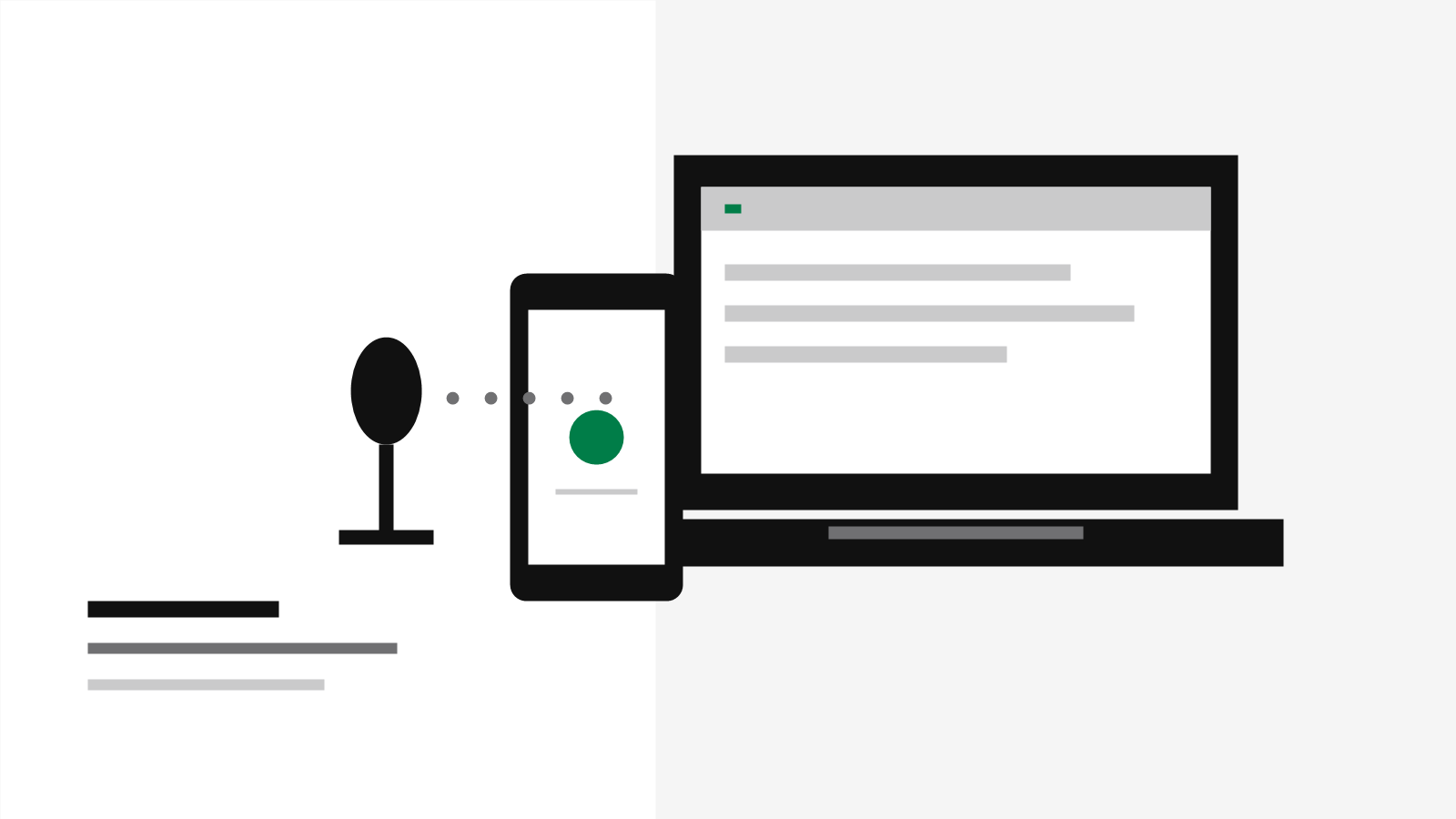
PC受信アプリにペアリング用QRが表示されます。
3
Pixelで読む
VoicePCの「PCのQRをスキャン」でPC側を登録します。
4
話して送る
貼り付けたいPCアプリを前面にして、Pixelで音声入力します。
Ubuntu
Linux ZIPを展開したディレクトリで実行します。Waylandで自動ペーストが不安定な場合は、貼り付けコマンドを環境変数で指定できます。
python3 -m venv .venv
. .venv/bin/activate
pip install websocket-client pyperclip pyautogui qrcode pillow
python server.py

# 必要な場合だけ
sudo apt install wl-clipboard xclip xsel
VOICEPC_PASTE_COMMAND='xdotool key ctrl+v' python server.py
Bluetooth設定不要
OS標準BluetoothやHID登録ではなく、PC受信アプリ方式に固定。
Cloudflare Relay
同じWi-Fiでなくても、PCとPixelがインターネットに出られれば送信可能。
QRでペアリング
長いUUIDの手入力を避け、老眼でも操作しやすい導線に整理。
Android v0.1.2は正規Release署名へ移行しました。旧デバッグ署名版が入っている場合は、旧版をアンインストールしてからインストールしてください。